Bạn đang sở hữu một chiếc điện thoại thông minh cũ kỹ nằm im lìm trong ngăn kéo và tự hỏi liệu có cách nào để tận dụng nó hiệu quả hơn? Tin vui là bạn hoàn toàn có thể biến điện thoại cũ thành camera an ninh để giám sát ngôi nhà, văn phòng, hoặc thậm chí là vật nuôi yêu quý của mình. Đây là một giải pháp cực kỳ tiết kiệm chi phí, giúp bạn không cần đầu tư vào một chiếc camera chuyên dụng hay tìm cách chuyển đổi webcam thành camera an ninh.
Quá trình này đơn giản đến không ngờ. Tất cả những gì bạn cần là ứng dụng miễn phí mang tên Alfred Security, có sẵn trên Google Play Store và App Store. Sau khi tải Alfred trên cả điện thoại cũ (sẽ là camera) và điện thoại mới (sẽ là thiết bị xem), bạn chỉ cần điều chỉnh một vài cài đặt để hệ thống giám sát hoạt động. Khothuthuat.net sẽ hướng dẫn bạn chi tiết từng bước để thiết lập camera an ninh từ điện thoại cũ một cách dễ dàng và hiệu quả nhất.
Hướng Dẫn Cài Đặt Điện Thoại Xem (Viewer Phone) Với Alfred Security
Bước Khởi Đầu
Để bắt đầu, bạn cần cài đặt Alfred Security trên điện thoại mà bạn sẽ dùng để xem camera (viewer phone) và cấp các quyền truy cập cần thiết.
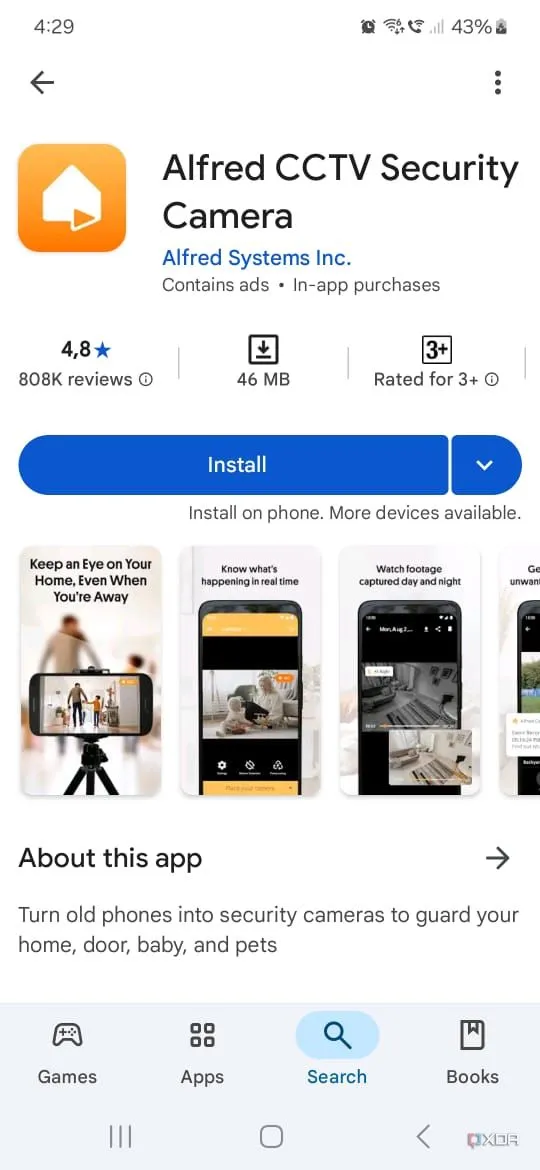 Biểu tượng ứng dụng Alfred Security trên Google Play Store, sẵn sàng để cài đặt.
Sau khi cài đặt xong, hãy mở ứng dụng. Alfred sẽ yêu cầu bạn đăng nhập bằng tài khoản Google để đồng bộ hóa và quản lý các thiết bị.
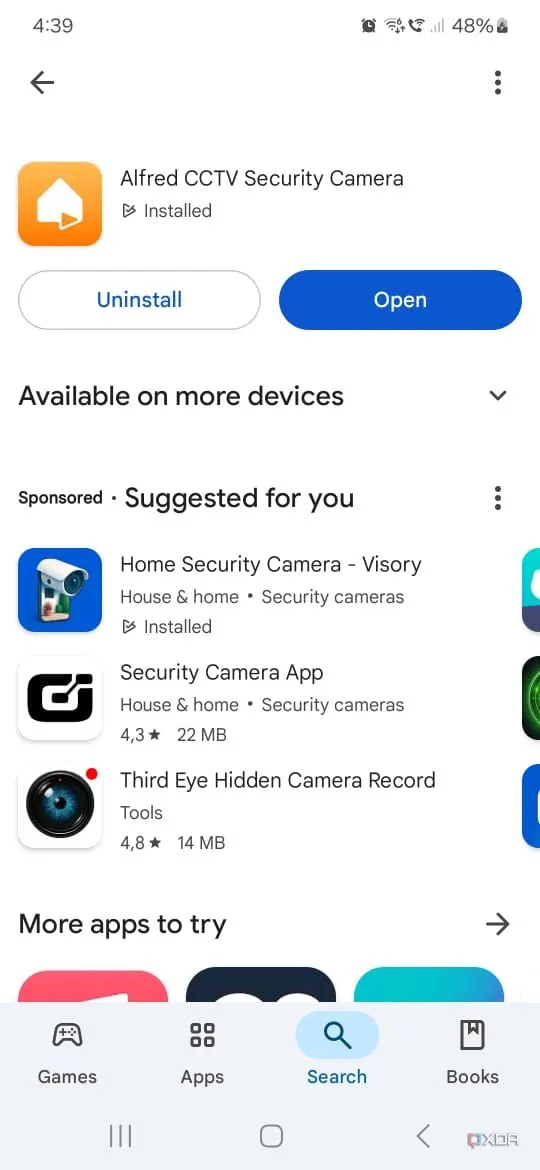 Màn hình ứng dụng Alfred Security với nút 'Open' (Mở) sau khi cài đặt.
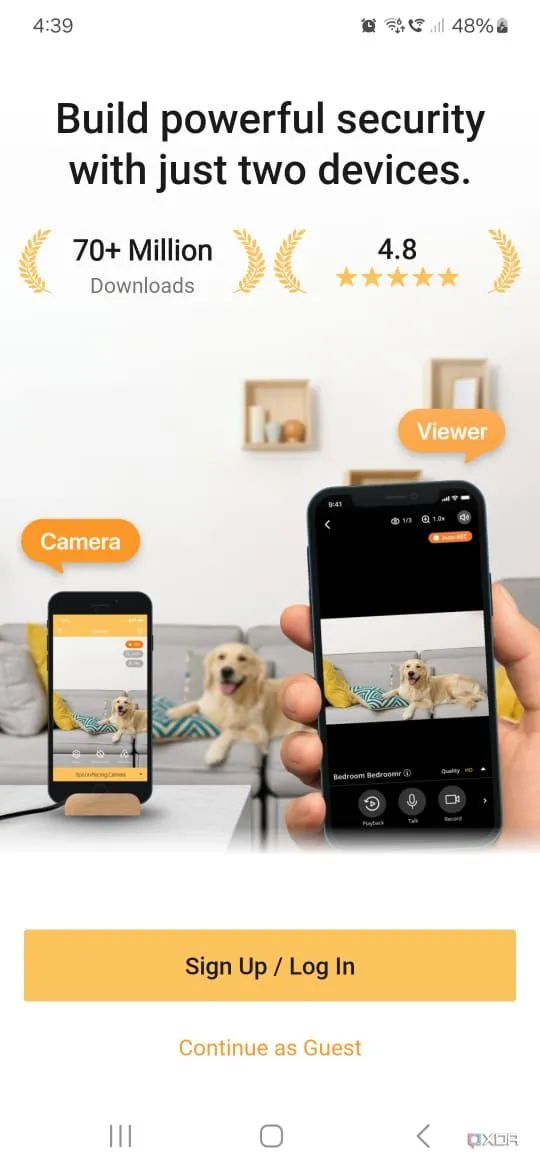 Giao diện đăng nhập Alfred Security yêu cầu tài khoản Google để tiếp tục.
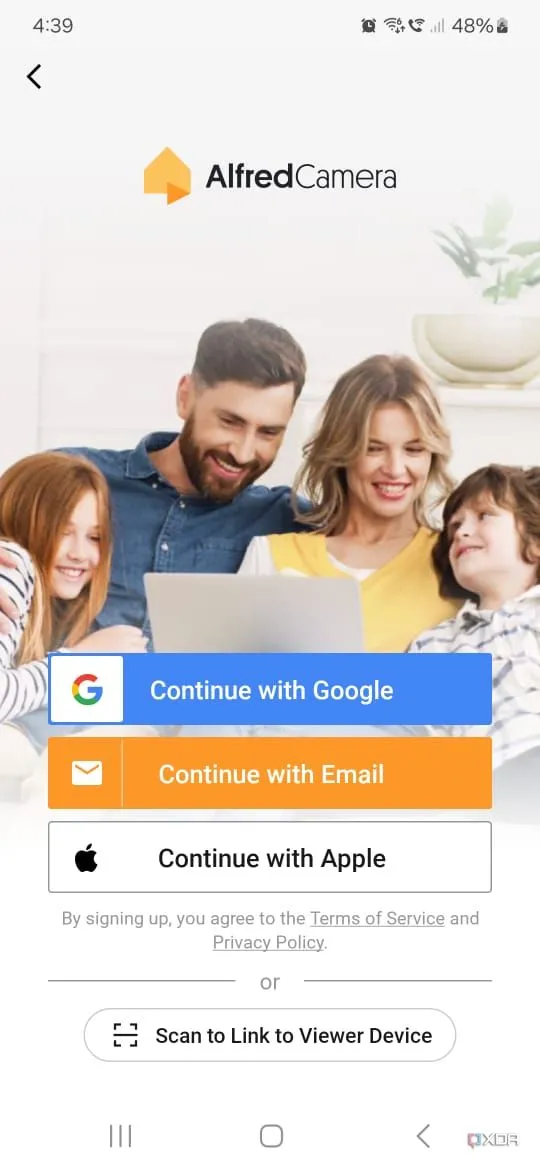 Màn hình xác nhận đăng nhập bằng tài khoản Google trong ứng dụng Alfred.
Bạn cần cấp quyền cho Alfred để truy cập camera, vị trí và tệp tin trên điện thoại của mình.
 Yêu cầu cấp quyền truy cập camera, vị trí và tệp cho Alfred Security.
Tiếp theo, bạn sẽ cần xác định mục đích sử dụng camera giám sát của mình từ các tùy chọn như theo dõi thú cưng, an ninh gia đình hoặc giám sát gia đình.
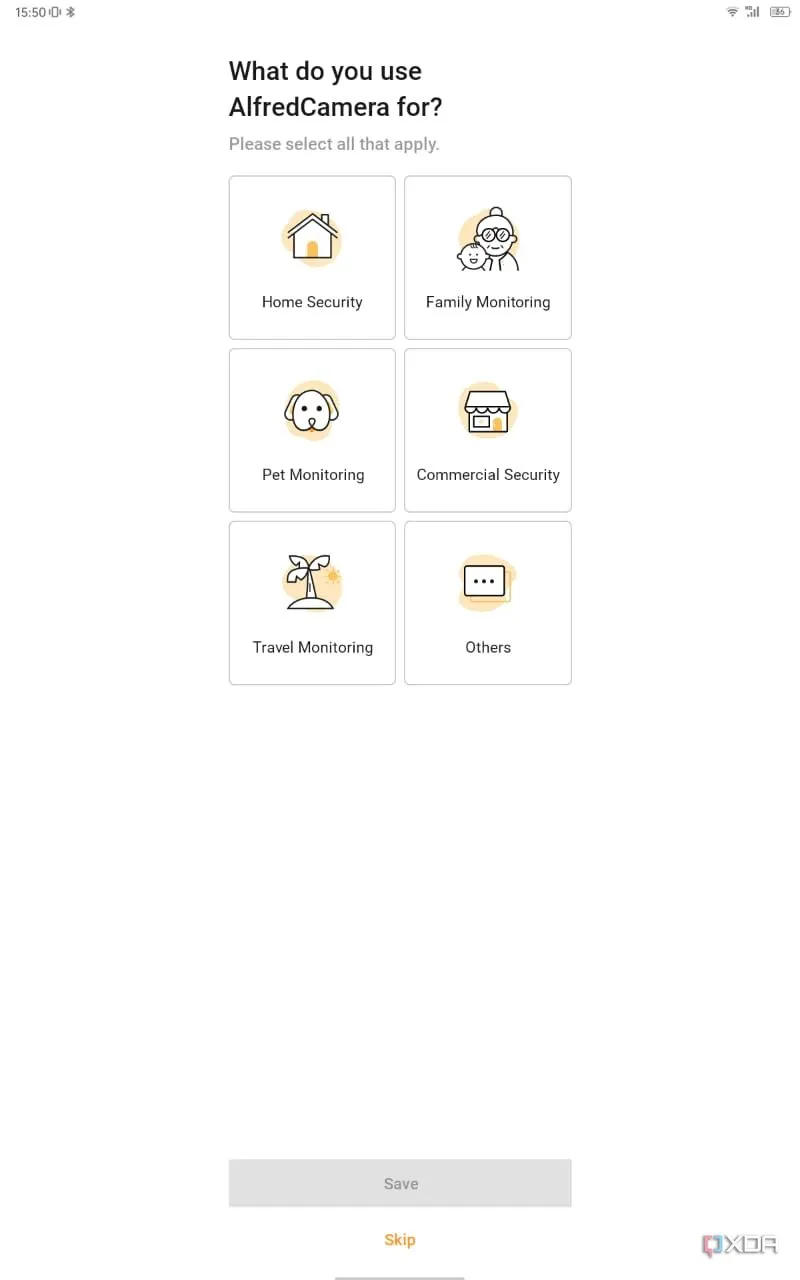 Tùy chọn mục đích sử dụng camera giám sát trong ứng dụng Alfred, ví dụ: an ninh gia đình, theo dõi thú cưng.
Sau đó, hãy chọn loại thiết bị bạn muốn kết nối. Trong trường hợp này, chúng ta sẽ chọn “Mobile device” (Thiết bị di động) thay vì “AlfredCam” hoặc máy tính.
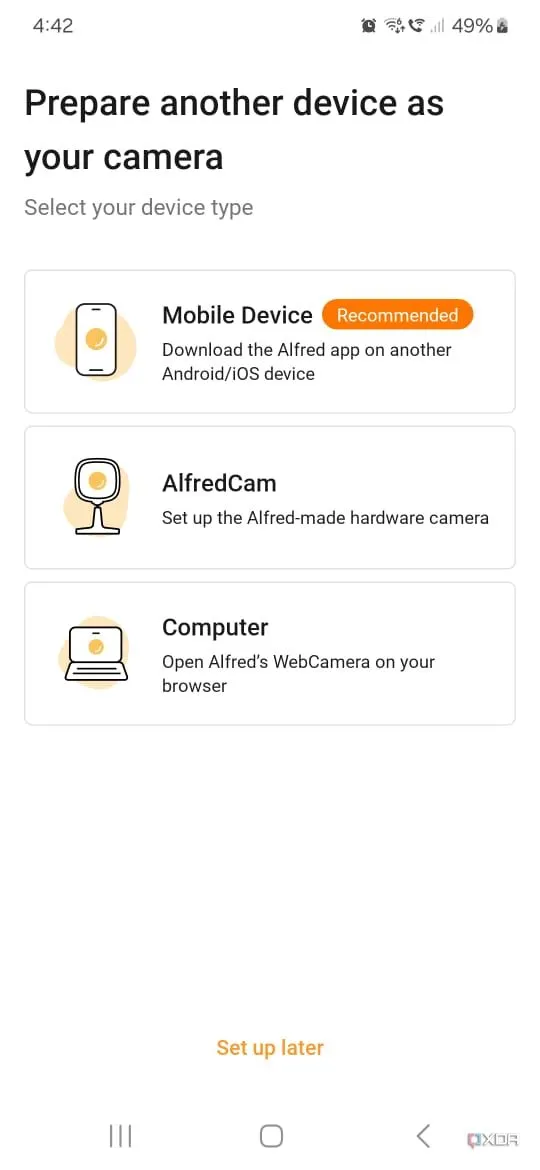 Màn hình hướng dẫn chuẩn bị thiết bị thứ hai để kết nối với Alfred Security.
Ứng dụng sẽ cung cấp hai tùy chọn ghép nối. Cách đơn giản nhất là chọn quét mã QR vì nó dễ thiết lập hơn so với việc nhập thông tin đăng nhập.
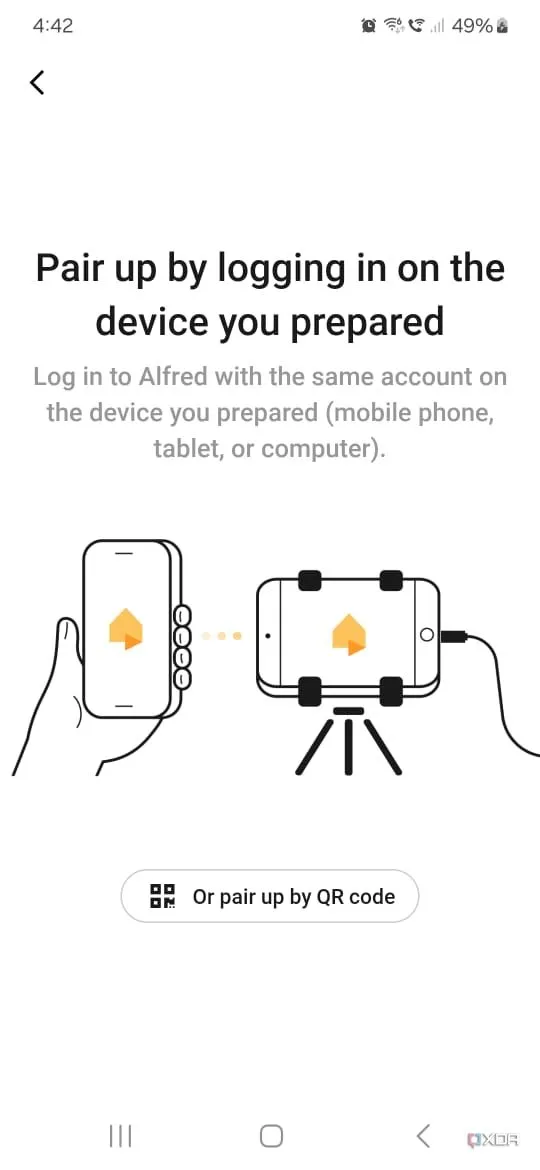 Tùy chọn ghép nối thiết bị trong Alfred Security, bao gồm quét mã QR và đăng nhập thủ công.
Hướng Dẫn Cài Đặt Điện Thoại Camera (Camera Phone) Với Alfred Security
Hoàn Thành Trong Vài Phút
Việc thiết lập Alfred trên chiếc điện thoại cũ dùng làm camera (camera phone) cũng yêu cầu các bước tương tự: tải ứng dụng, đăng nhập bằng cùng một tài khoản Google và cấp các quyền truy cập cần thiết.
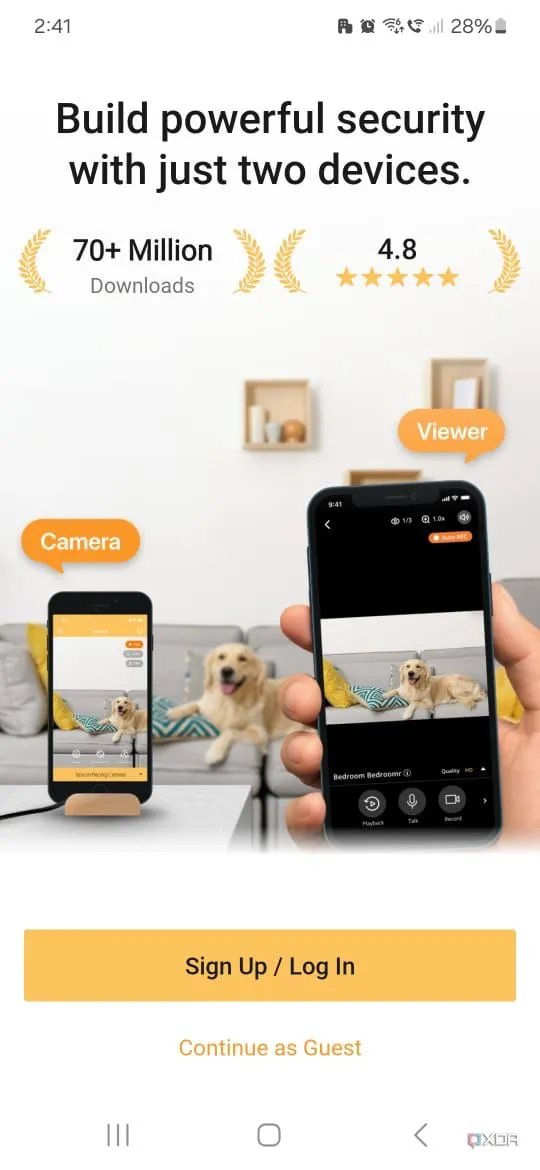 Giao diện chính của Alfred Security trên điện thoại camera, hiển thị tùy chọn xem camera.
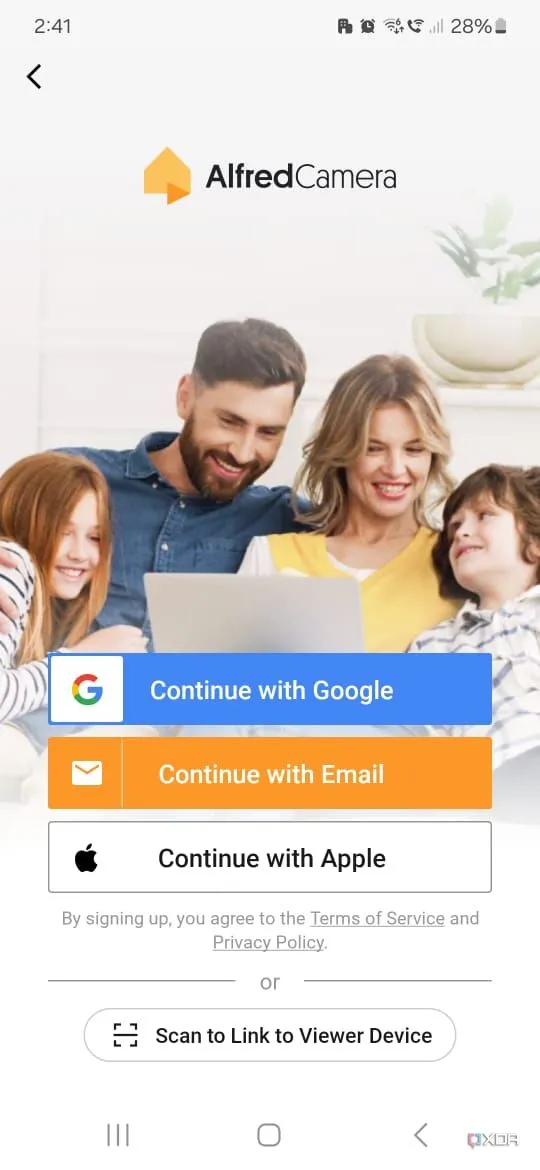 Màn hình đăng nhập Alfred Security tương tự trên điện thoại camera.
 Yêu cầu cấp quyền truy cập cho Alfred Security trên điện thoại làm camera.
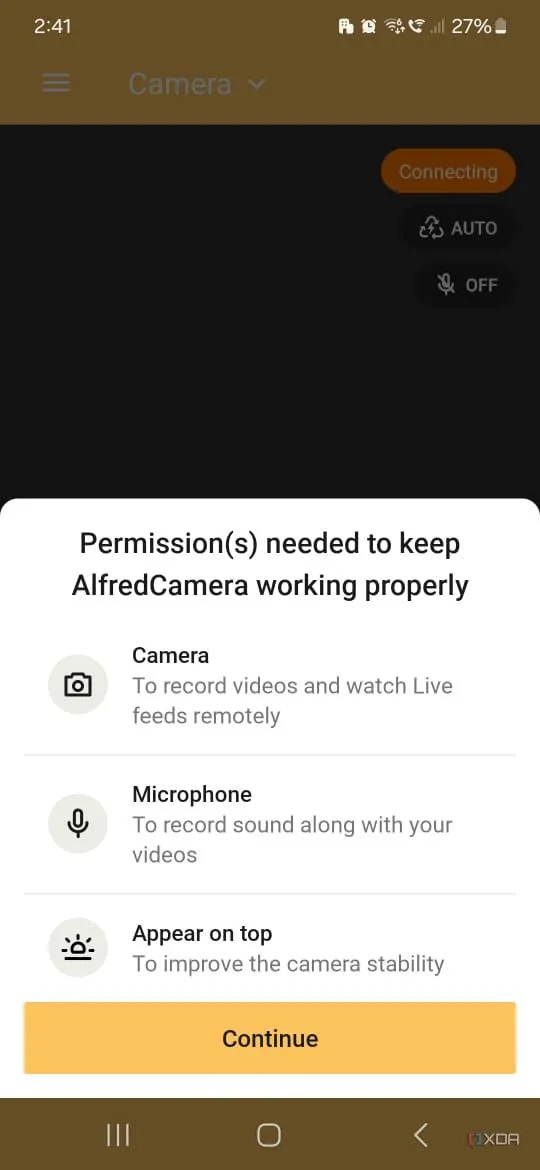 Tiếp tục yêu cầu cấp các quyền cần thiết cho Alfred Security để hoạt động như camera giám sát.
Sau khi cấp quyền, bạn chỉ cần nhấp vào tab “Link to Viewer” (Liên kết với thiết bị xem) và ứng dụng sẽ mở camera để quét mã QR hiển thị trên ứng dụng xem (điện thoại mới của bạn). Hai thiết bị sẽ ghép nối ngay lập tức, và bạn có thể bắt đầu xem hình ảnh từ camera của điện thoại cũ ngay trên điện thoại mới của mình.
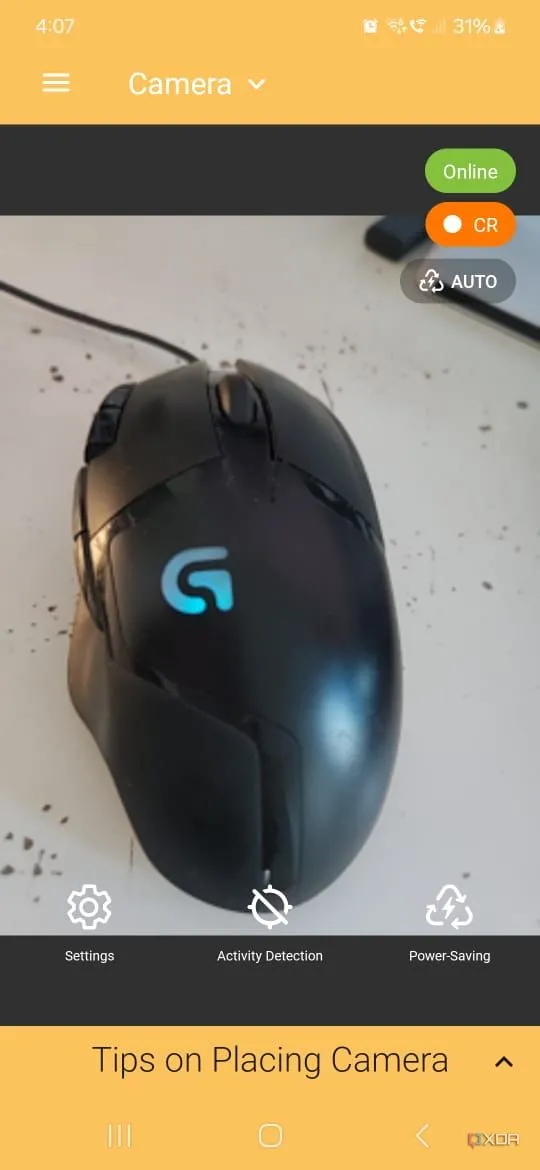 Giao diện xem trước camera và cài đặt trên điện thoại được dùng làm camera an ninh Alfred.
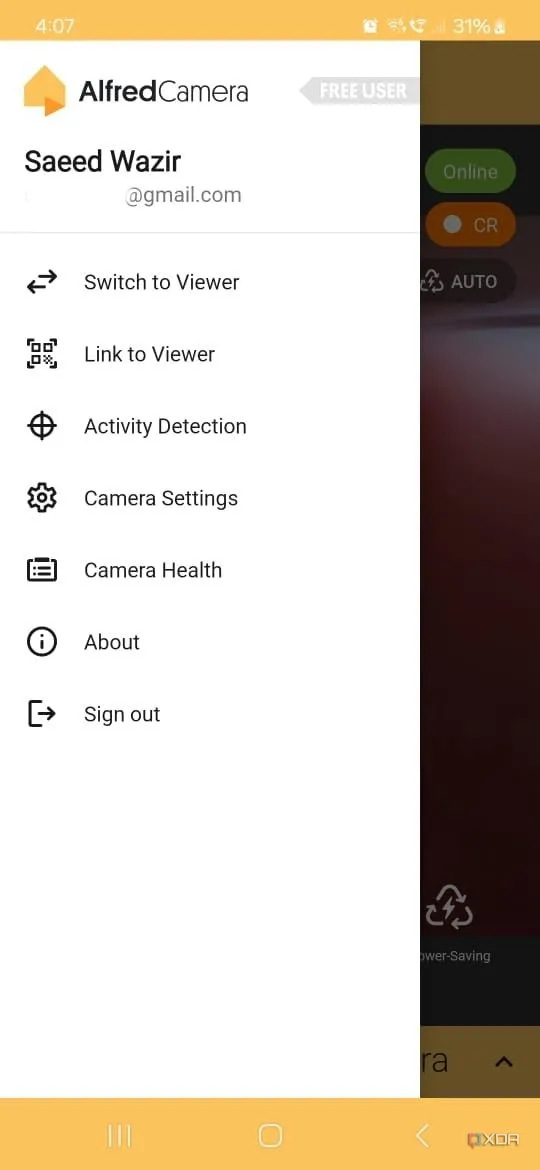 Tùy chọn 'Link to Viewer' (Liên kết với điện thoại xem) trong ứng dụng Alfred Camera.
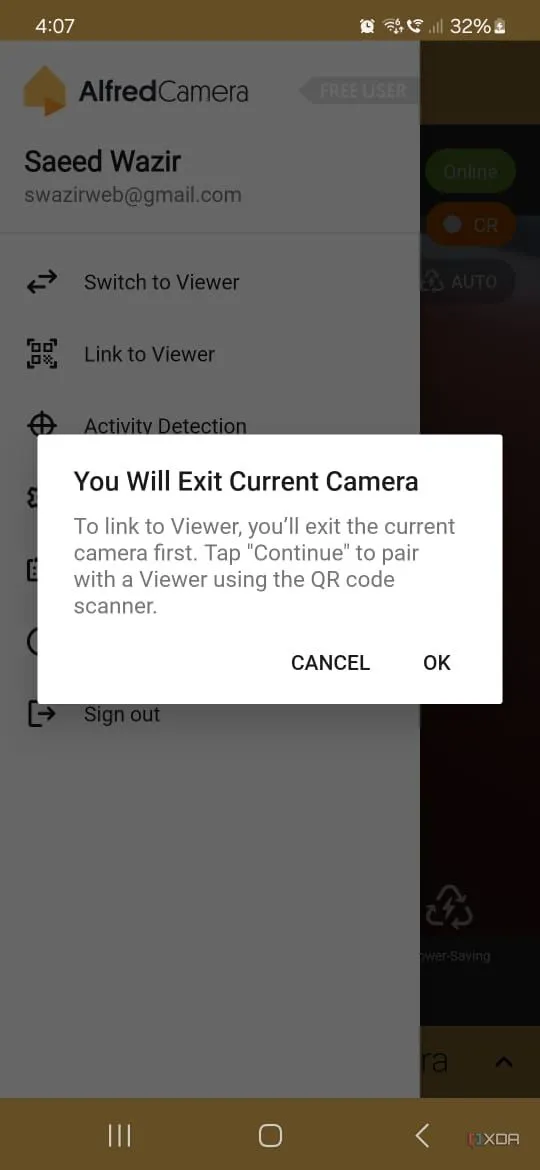 Màn hình liên kết thiết bị xem trong Alfred Security, hiển thị mã QR để quét.
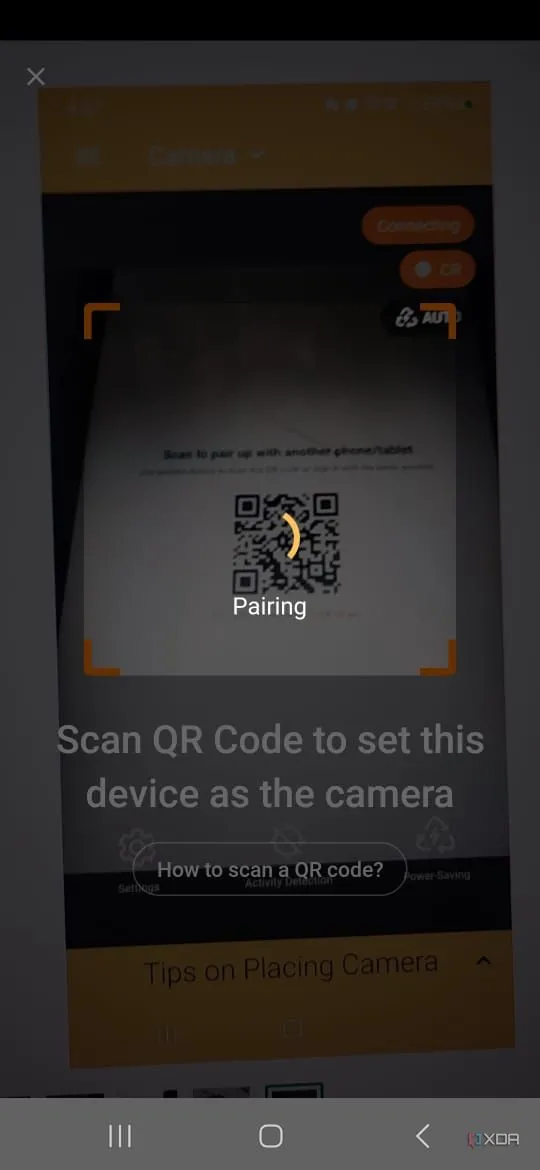 Xác nhận ghép nối camera thành công trong ứng dụng Alfred Security.
Tối Ưu Và Sử Dụng Điện Thoại Camera
Các Cài Đặt Quan Trọng Và Vị Trí Đặt
Việc kết nối các thiết bị chỉ là bước đầu. Để có trải nghiệm giám sát tốt nhất, bạn cần tối ưu các cài đặt và tìm vị trí đặt camera phù hợp trong môi trường thực tế.
Sau khi xem xét các cài đặt của điện thoại camera, bạn nên chọn ống kính sau làm mặc định vì nó thường cung cấp độ phân giải vượt trội để ghi video. Đồng thời, hãy bật cài đặt micrô để ghi lại âm thanh và tùy chọn tạm dừng ghi khi camera đang chuyển động để tiết kiệm tài nguyên. Bộ lọc thiếu sáng nên để ở cài đặt mặc định, và quan trọng nhất là kích hoạt tính năng phát hiện hoạt động để nhận thông báo khi camera phát hiện chuyển động. Việc bật chế độ tiết kiệm pin (tắt màn hình hiển thị) cũng rất hữu ích để kéo dài thời lượng sử dụng.
Việc đặt camera ở một vị trí chiến lược có thể khó khăn hơn bạn nghĩ. Mặc dù chiếc Samsung cũ của bạn có thể đủ kín đáo để đặt ở bất cứ đâu, nhưng thời lượng pin lại là yếu tố hạn chế. Điện thoại có thể ghi hình vài giờ mà không cần nguồn điện ngoài. Tuy nhiên, nếu bạn muốn một giải pháp lâu dài, bạn sẽ cần kết nối nó với bộ sạc, điều này đồng nghĩa với việc đặt nó gần ổ cắm điện.
Việc thêm bộ sạc có những nhược điểm riêng, vì dây cáp sẽ khó che giấu hơn và dễ thu hút sự chú ý đến chiếc điện thoại. Một sợi cáp dài (ví dụ: 3 mét) có thể giúp bạn linh hoạt hơn trong việc đặt vị trí. Tôi đã đặt chiếc điện thoại lên giá sách để giám sát cửa trước. Việc đặt điện thoại ở vị trí hoàn hảo cũng là một thách thức khác. Không thể đặt điện thoại thẳng đứng do vướng bộ sạc, vì vậy tôi phải đặt nó nằm ngang để đạt được góc nhìn rộng nhất.
Để giữ điện thoại cố định ở vị trí đó, tôi phải kê nó bằng vài cuốn sách. Giá đỡ tích hợp trên ốp lưng của tôi cũng có thể hoạt động tốt nếu tôi muốn sử dụng camera trước, nhưng tôi chấp nhận hy sinh tính tiện dụng để có chất lượng hình ảnh tốt hơn. Sau khi thiết lập xong điện thoại camera, đã đến lúc rời khỏi phòng và xem ứng dụng xem hoạt động như thế nào.
Khám Phá Tính Năng Trên Điện Thoại Xem
Những Đặc Điểm Hấp Dẫn
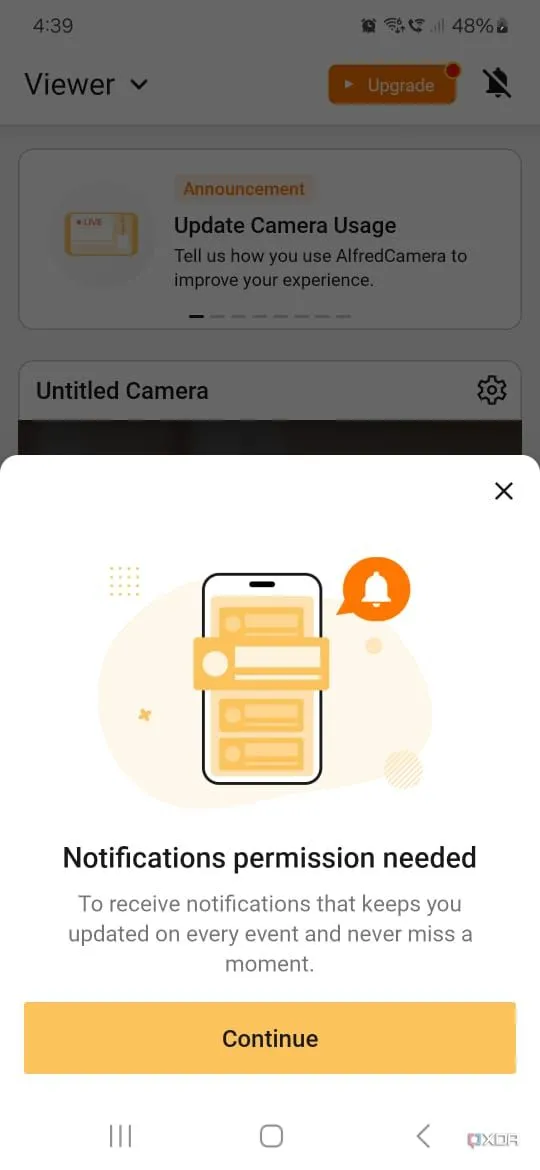
Việc xem camera rất dễ dàng khi các điện thoại đã được kết nối, và bạn chỉ cần điều chỉnh một vài cài đặt để hoàn thiện. Bạn nên bật cảnh báo sự kiện và chế độ rung để biết khi nào điện thoại camera của mình phát hiện chuyển động.
Đối với một ứng dụng miễn phí, tôi thực sự ấn tượng với các tính năng của Alfred. Ứng dụng xem có các tiện ích như xoay camera ngay lập tức, bật đèn flash và chuyển sang chế độ thiếu sáng. Nó cũng có chức năng còi báo động, có thể được sử dụng để xua đuổi những kẻ đột nhập tiềm năng hoặc động vật bằng một âm thanh lớn.
Một số tính năng nâng cao hơn, chẳng hạn như ghi và phát lại video, yêu cầu đăng ký gói trả phí. Tuy nhiên, điều này là dễ hiểu khi xét đến lượng nội dung phong phú có sẵn miễn phí. Tôi cũng rất thích khả năng dễ dàng chuyển đổi chức năng của ứng dụng và biến điện thoại camera thành thiết bị xem và ngược lại, tùy thuộc vào nhu cầu của bạn.
Giám Sát Camera Từ Máy Tính Với WebViewer Của Alfred
Alfred Security cũng cung cấp một WebViewer dựa trên nền tảng web, cho phép bạn truy cập camera từ máy tính xách tay trong khi ngồi làm việc. Tôi thực sự ngạc nhiên về sự đơn giản của nó: bạn chỉ cần điều hướng đến trang web chính xác và đăng nhập bằng tài khoản Google của mình.
WebViewer sau đó sẽ mở một giao diện hiển thị nguồn cấp dữ liệu trực tiếp từ điện thoại camera của bạn. Nó có thể phát âm thanh từ micrô của điện thoại camera và bao gồm các tùy chọn xem tương tự như ứng dụng thông thường, chẳng hạn như xoay, chụp ảnh màn hình và bật còi báo động. Điểm khác biệt duy nhất là các cài đặt tốc độ ở bên cạnh, hiển thị số lượng byte và khung hình trên giây.
Có Nên Biến Điện Thoại Cũ Thành Camera An Ninh Bằng Alfred?
Giải Pháp Tiết Kiệm Chi Phí Tuyệt Vời
Tôi cho rằng ứng dụng Alfred Security là một lựa chọn lý tưởng để biến điện thoại cũ thành camera an ninh vì nó hoàn toàn miễn phí và cực kỳ thân thiện với người dùng. Việc thiết lập cả hai thiết bị chỉ mất vài phút, và bạn có thể dễ dàng hoán đổi chức năng giữa điện thoại camera và thiết bị xem bất cứ lúc nào. Phiên bản miễn phí đủ để thực hiện công việc giám sát cơ bản và cung cấp thông báo khi phát hiện chuyển động.
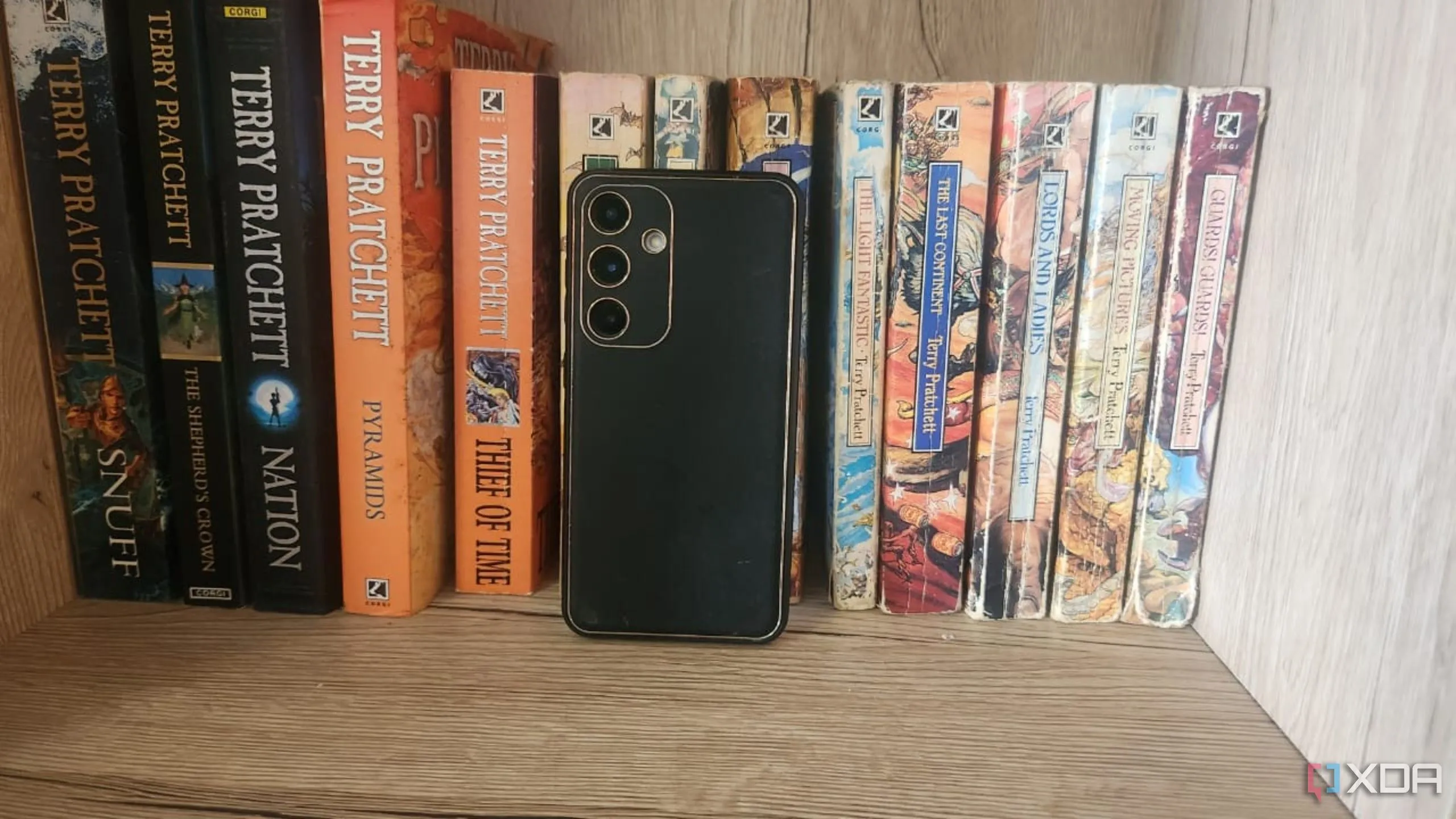 Điện thoại cũ được đặt trên giá sách để làm camera an ninh, cho thấy khả năng linh hoạt trong vị trí đặt.
Nếu bạn muốn mở khóa các tính năng nâng cao như phát lại video, ghi hình liên tục và khung hình AI, bạn sẽ cần nâng cấp lên phiên bản trả phí. Nhược điểm duy nhất khi sử dụng điện thoại làm camera là việc tìm vị trí hoàn hảo để đặt mà không bị rơi, có thể mất một vài lần thử nghiệm để đạt được hiệu quả tốt nhất.
 Biểu tượng ứng dụng AlfredCamera, giải pháp biến điện thoại cũ thành camera giám sát.
AlfredCamera